
2. Эксплуатация
Назначение программы, входные данные, порядок работы по шагам, результаты обработки, режимы работы и техническая поддержка «Арборитм»
2.1. Назначение программы
«Арборитм» — программное обеспечение для автоматизированного учёта лесных ресурсов. Программа обрабатывает данные воздушного лазерного сканирования (LiDAR) лесных насаждений и формирует таксационные показатели в виде таблиц, векторных и растровых слоёв для дальнейшего анализа и отчётности.
Типовые задачи, решаемые с помощью программы:
- Таксация лесного фонда
- Определение количества деревьев и их высот на участке
- Определение породного состава насаждения
- Расчёт запасов древесины по лесотаксационным нормативам
- Формирование отчётов для ФГИС ЛК (ТОЛ)
2.2. Входные данные
Для работы программы необходимо подготовить следующие файлы:
| Файл | Формат | Обязательность | Описание |
|---|---|---|---|
| Облако точек | LAS / LAZ | Обязательно | Данные воздушного лазерного сканирования исследуемого участка |
| Полигон границы | KML | Рекомендуется | Граница зоны анализа. Без него обрабатывается всё облако целиком. |
| Зоны исключения | KML | Опционально | НЭП, дороги, водоёмы и другие объекты, исключаемые из анализа |
Требования к LAS/LAZ-файлу:
- Наличие атрибутов XYZ, RGB и Intensity
- Определённая система координат (CRS / EPSG)
- Рекомендуемая плотность точек: не менее 4 т./м²
2.3. Запуск программы
Запустите программу через ярлык «Арборитм» на рабочем столе или из меню «Пуск».
Рабочий процесс состоит из пяти последовательных шагов, отображённых в навигационной панели в верхней части окна:
Входные данные → Основные настройки → Опции обработки → Обзор и запуск → Процесс → Результаты
2.4. Порядок работы
Шаг 1. Входные данные
Укажите исходные файлы для анализа.
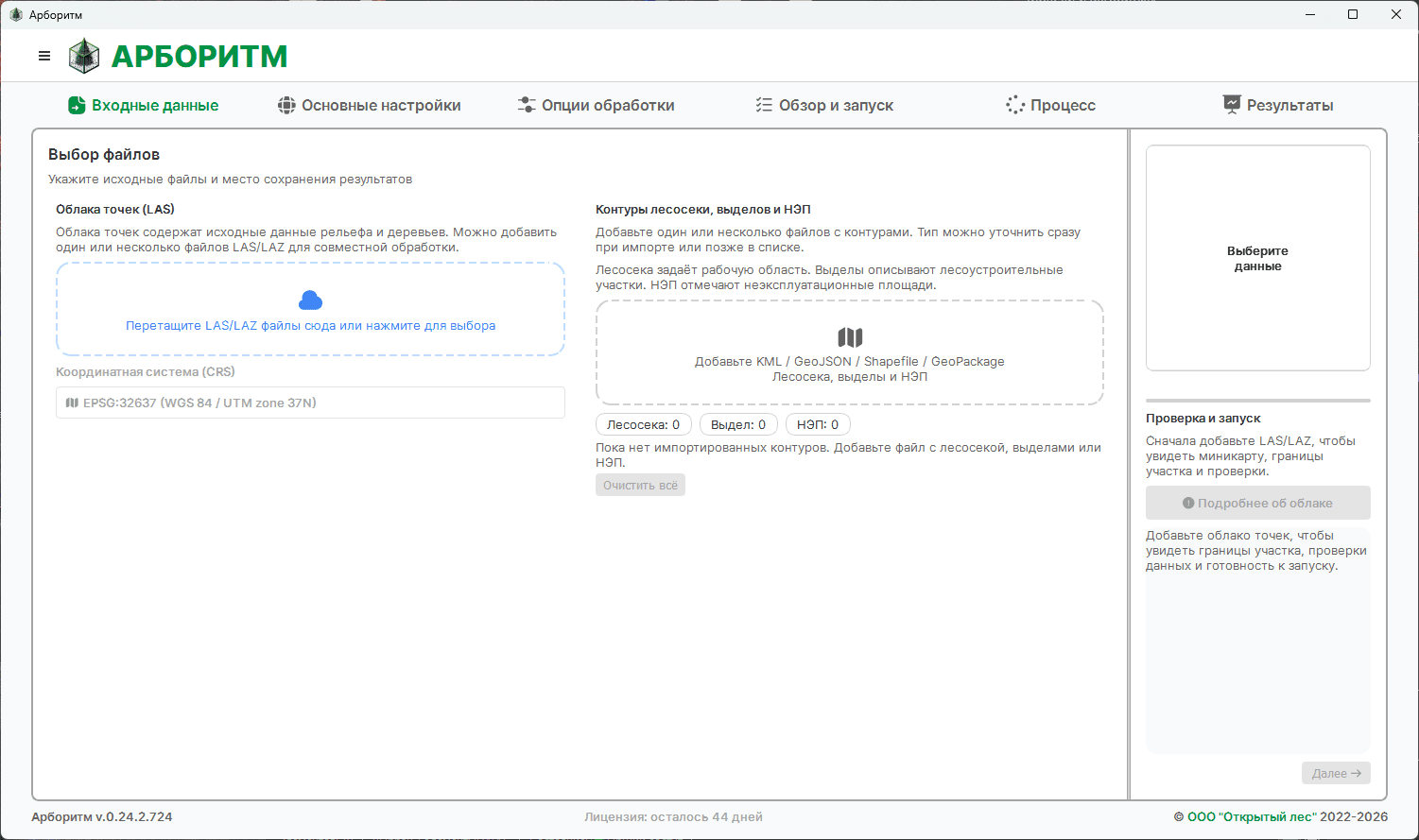
Рис. 2.1. Экран «Входные данные» — исходное состояние
Перетащите один или несколько LAS/LAZ-файлов в зону «Облака точек (LAS)» или нажмите на неё для выбора через диалог.
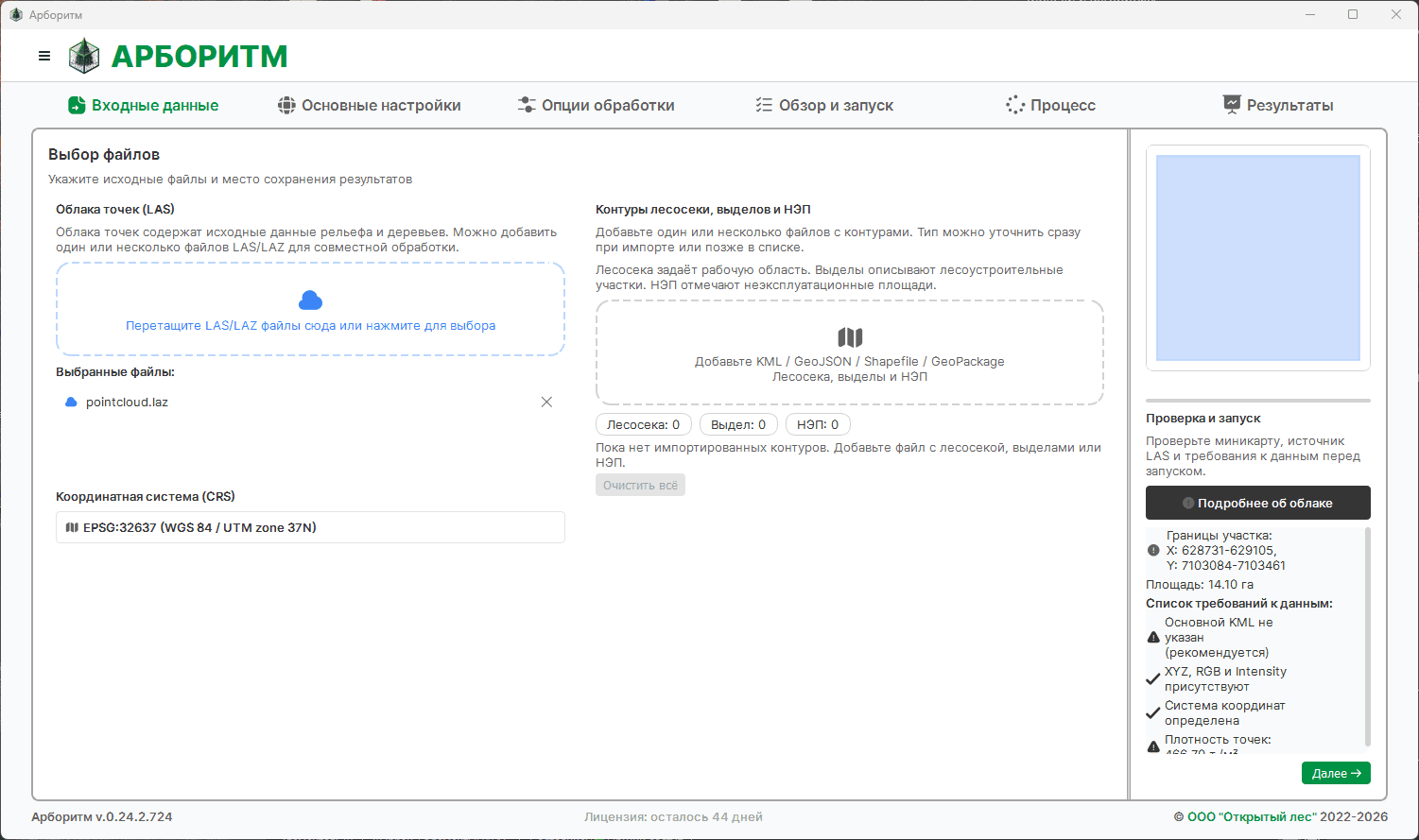
Рис. 2.2. LAS-файл загружен. В правой панели — координаты участка, площадь и список требований к данным.
При необходимости добавьте файл с границами участка в зону «Контуры лесосеки, выделов и НЭП».
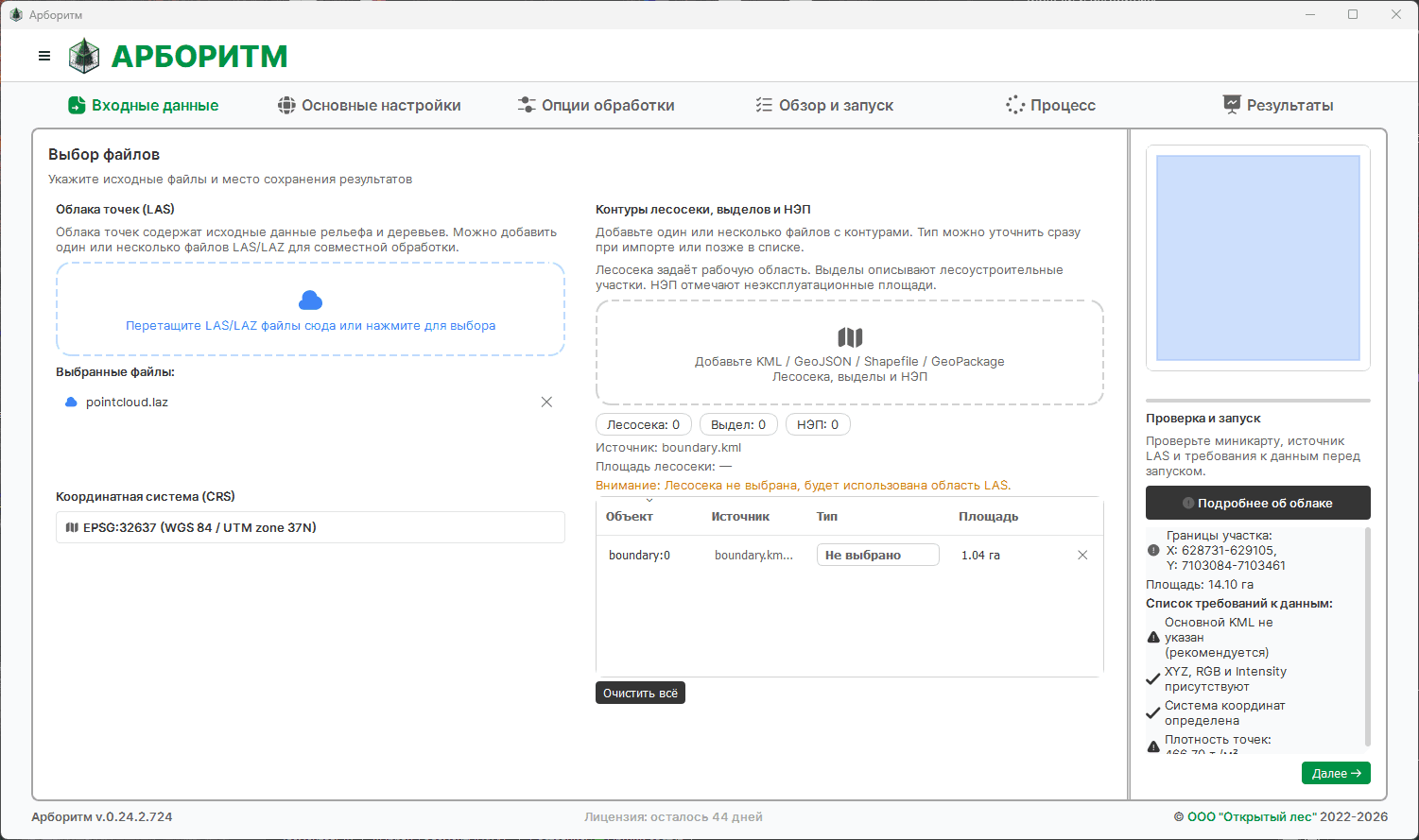
Рис. 2.3. Облако точек и полигон загружены.
Для каждого полигона требуется выбрать тип участка, который описывает полигон, обрабатываемый участок, по которому будут сформированы отчёты, называется "лесосека".
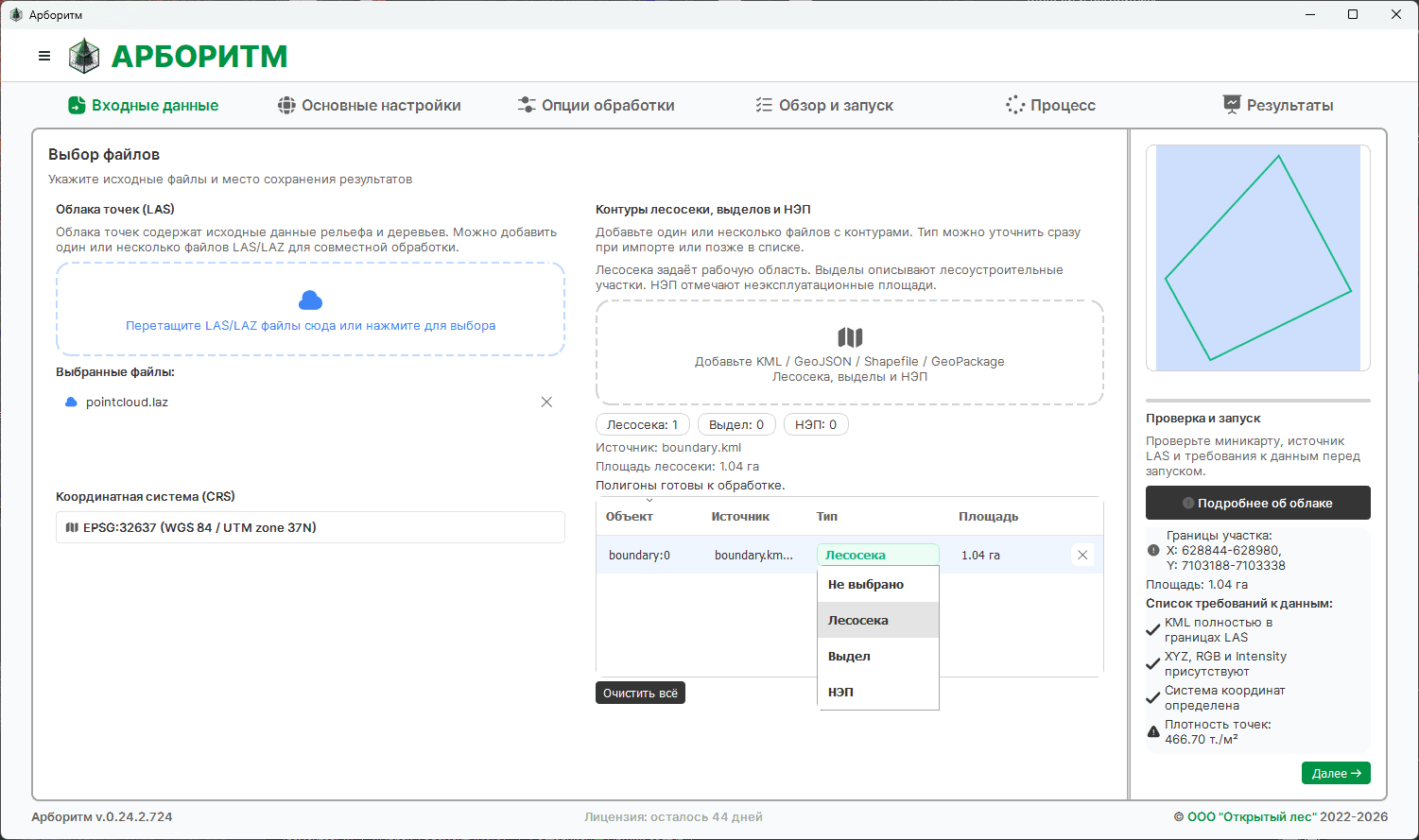
Рис. 2.4. Тип полигона выбран, превью участка отображается справа.
Если система координат не определилась автоматически, нажмите «Выбрать CRS...» и найдите нужную проекцию по коду EPSG или названию.
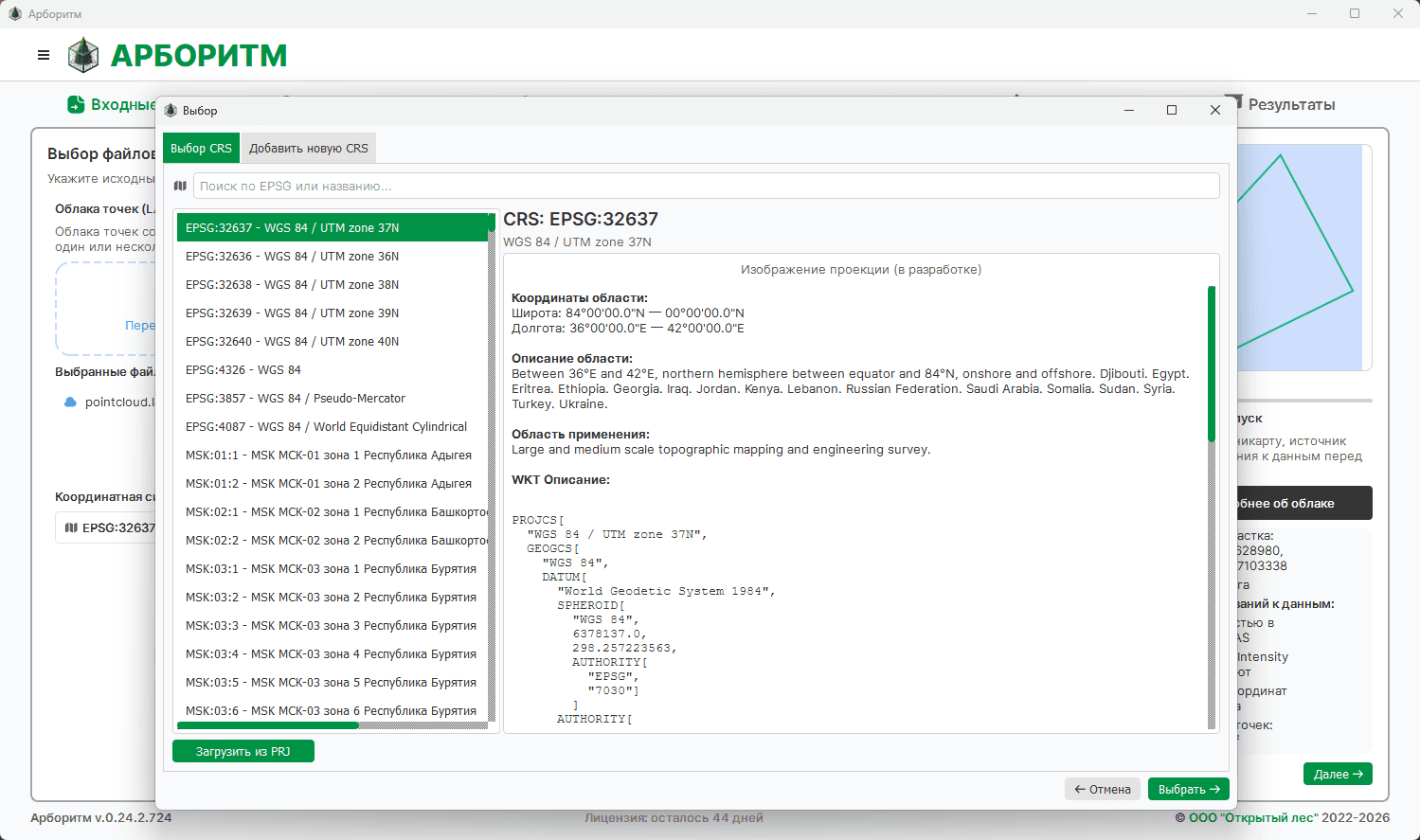
Рис. 2.5. Диалог выбора системы координат.
Убедитесь, что все пункты «Списка требований к данным» в правой панели отмечены зелёными галочками.
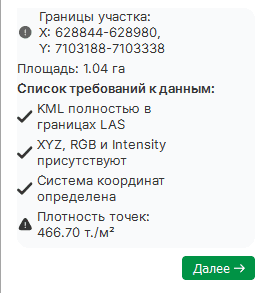
Рис. 2.6. Все требования выполнены.
Нажмите «Далее».
Шаг 2. Основные настройки
Настройте параметры анализа.
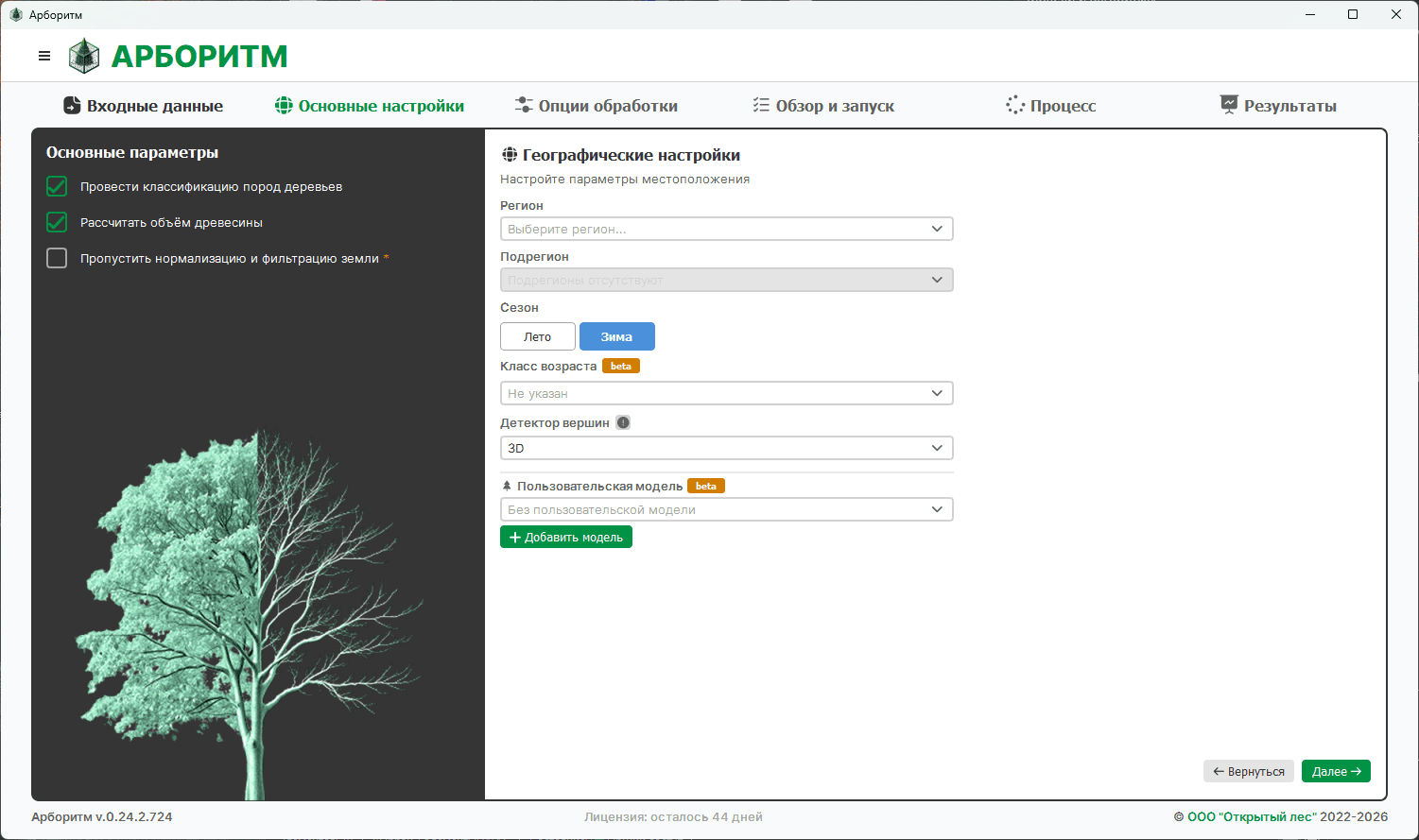
Рис. 2.7. Экран «Основные настройки».
В левой части включите необходимые режимы:
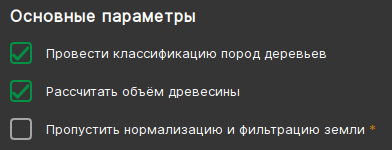
Рис. 2.8. Основные параметры.
- «Провести классификацию пород деревьев» — определяет породный состав. Включите, если требуется разбивка по породам.
- «Рассчитать объём древесины» — рассчитывает запасы по лесотаксационным нормативам. Для активации необходимо указать регион и подрегион.
В правой части укажите местоположение участка:
Выберите Регион из выпадающего списка.
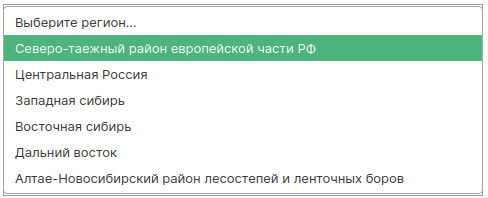
Рис. 2.9. Список доступных лесотаксационных регионов.
Выберите Подрегион.
Укажите Сезон съёмки — «Лето» или «Зима» — в соответствии со временем проведения лидарной съёмки.
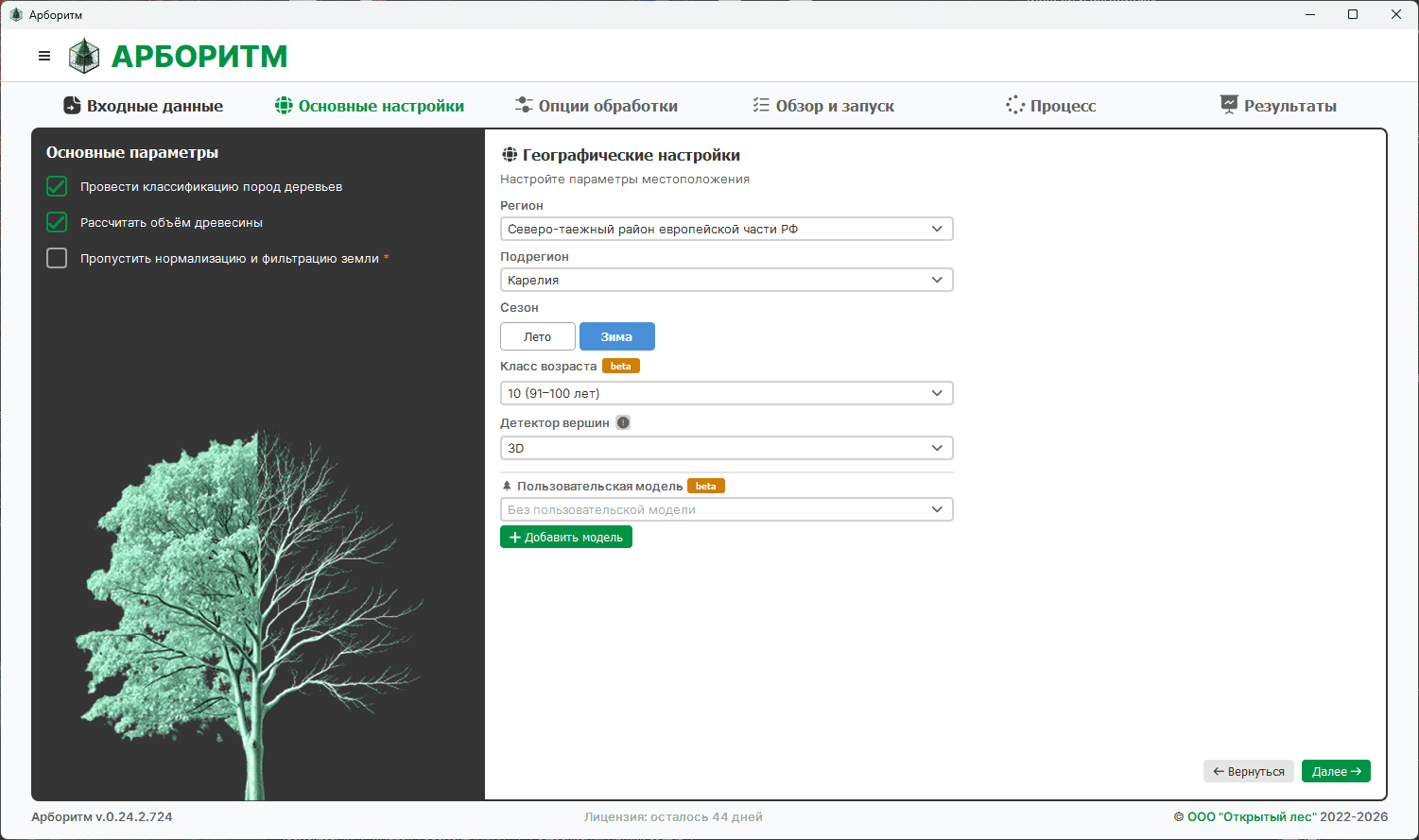
Рис. 2.10. Все настройки заполнены.
Нажмите «Далее».
Шаг 3. Опции обработки
Настройте параметры классификации, форматы экспорта и папку для сохранения результатов.
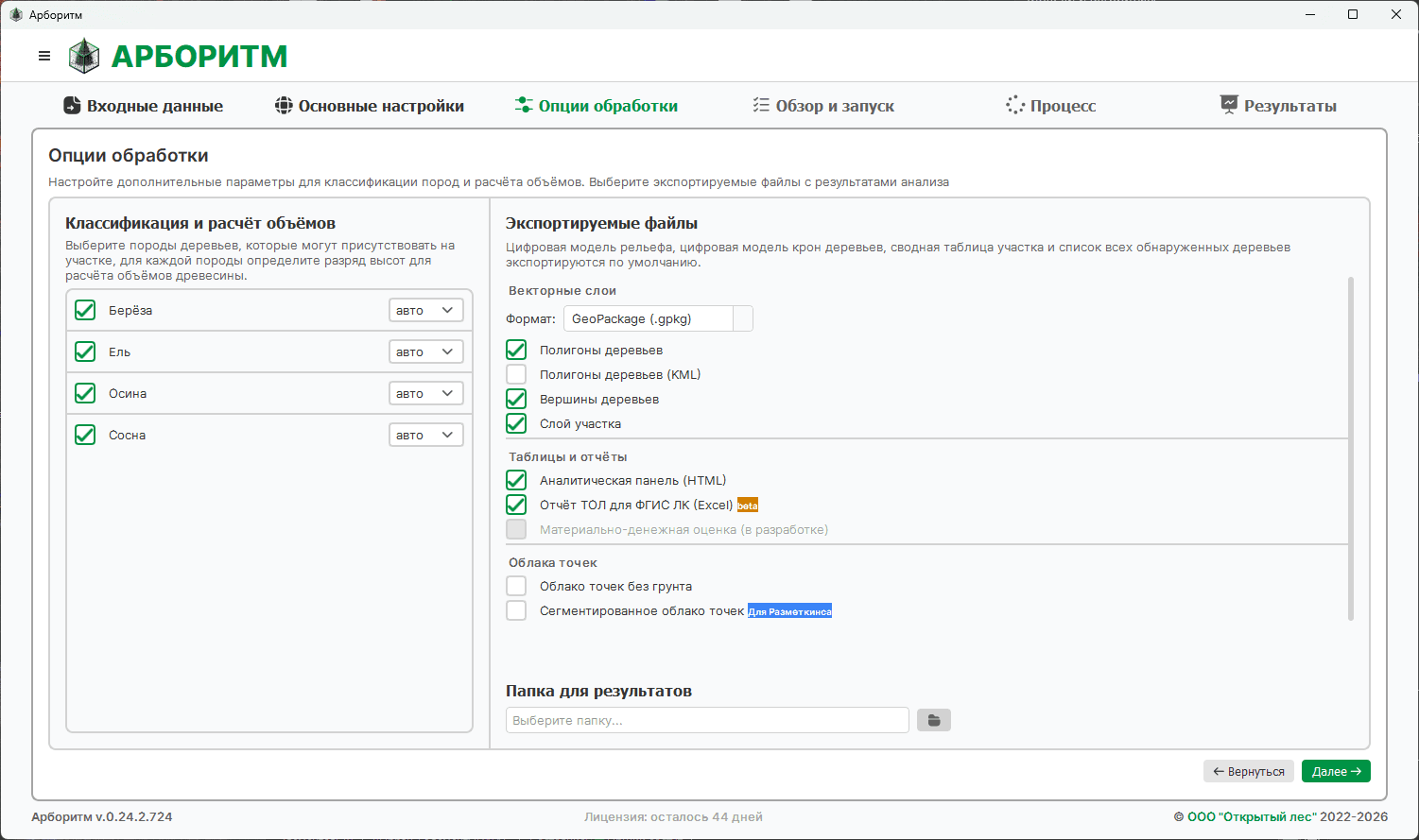
Рис. 2.11. Экран «Опции обработки».
В блоке «Классификация и расчёт объёмов» отметьте породы, которые могут присутствовать на участке, и укажите разряд высот для каждой породы (используется при расчёте запасов).
В блоке «Экспортируемые файлы» выберите нужные форматы вывода:
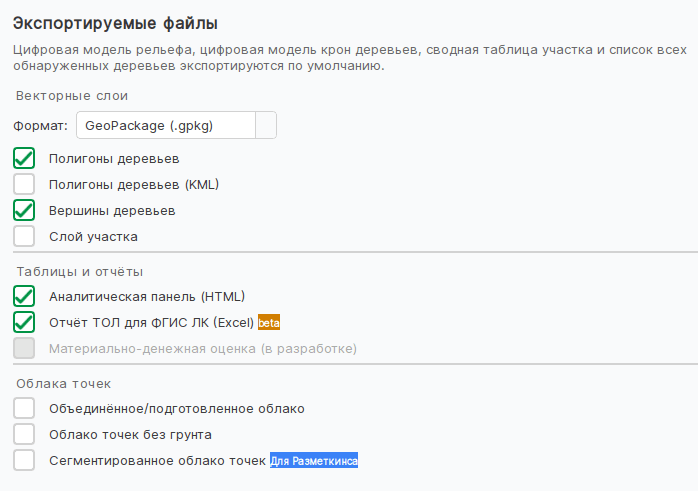
Рис. 2.12. Список экспортируемых файлов.
- Полигоны деревьев (.gpkg / KML) — векторный слой крон
- Вершины деревьев (.gpkg) — точечный векторный слой вершин крон
- Аналитическая панель (HTML) — интерактивный веб-дашборд с графиками распределения стволов по высотам и породам
- Отчёт ТОЛ для ФГИС ЛК (Excel) — готовый отчёт для загрузки в федеральную систему
Укажите папку для сохранения результатов:

Рис. 2.13. Выбор папки для результатов.
Нажмите «Далее».
Шаг 4. Обзор и запуск
Проверьте все параметры перед запуском. Нажмите «Изменить» рядом с любым блоком для возврата к редактированию.
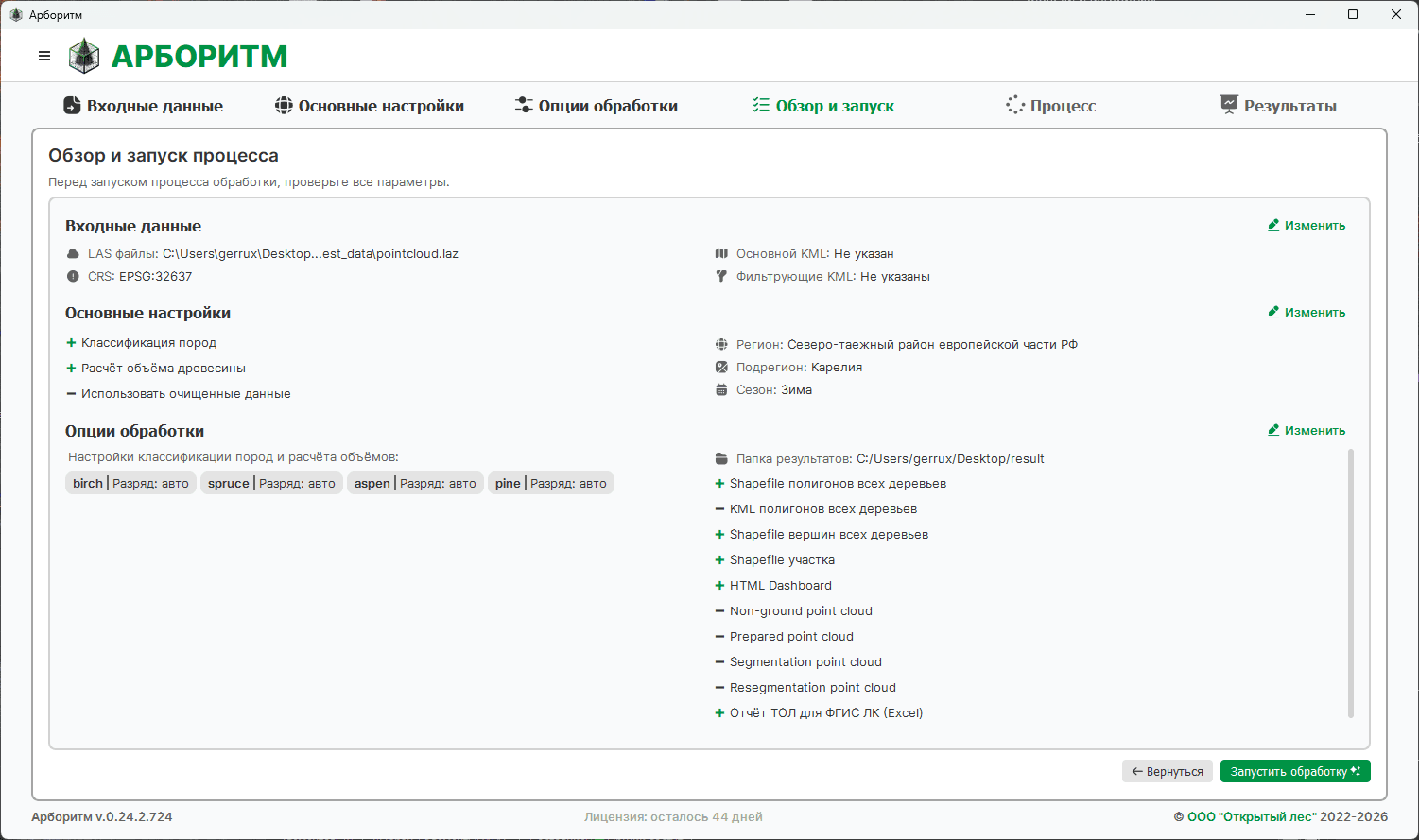
Рис. 2.14. Экран «Обзор и запуск» — сводка всех параметров.
Нажмите «Запустить обработку».
Шаг 5. Обработка данных
Программа выполнит последовательные этапы: нормализацию облака, построение цифровых моделей рельефа и крон (DTM / CHM), сегментацию деревьев, классификацию пород и расчёт запасов. Ход выполнения отображается в лог-панели.
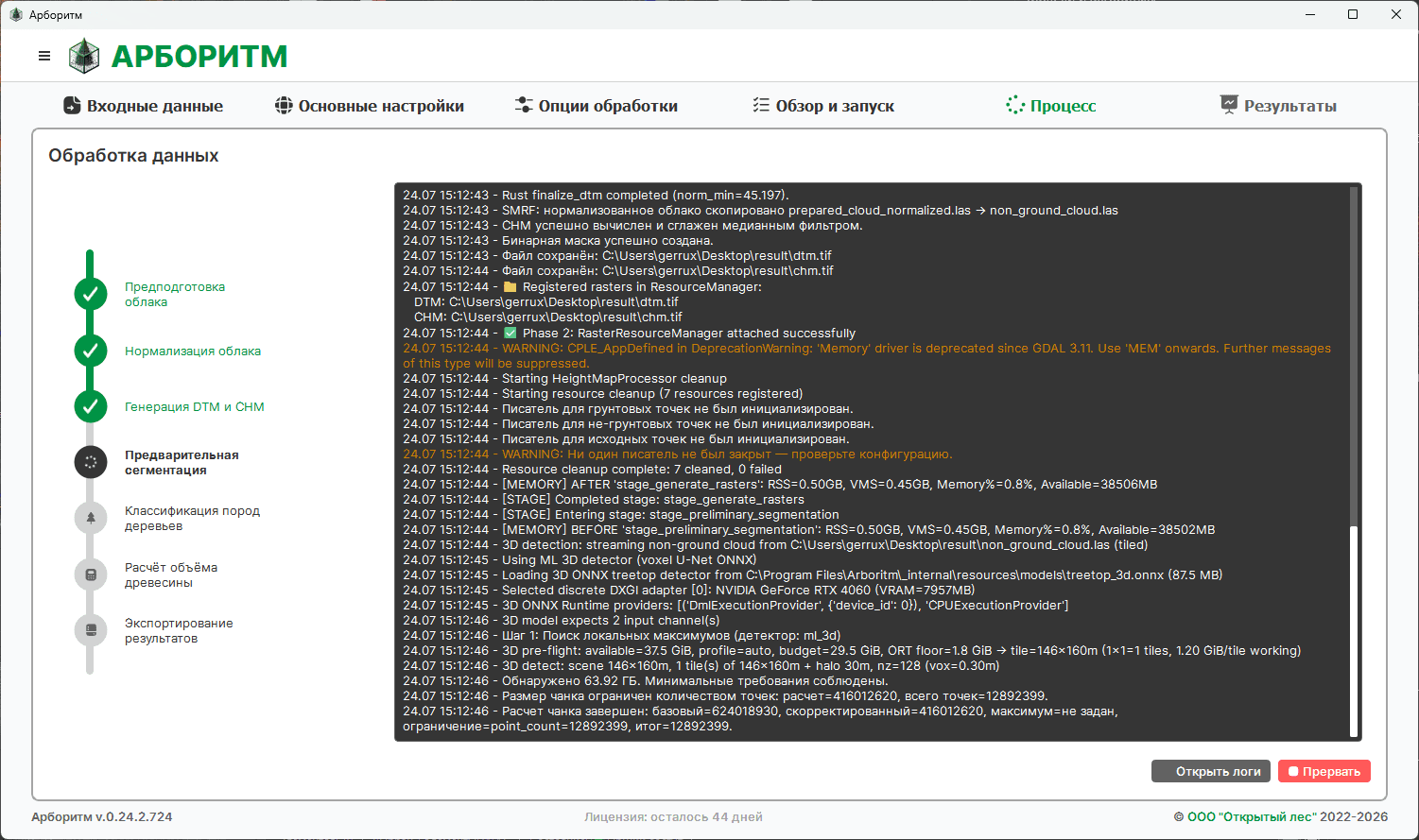
Рис. 2.15. Экран «Обработка данных».
По завершении программа автоматически перейдёт на экран результатов.
2.5. Результаты обработки
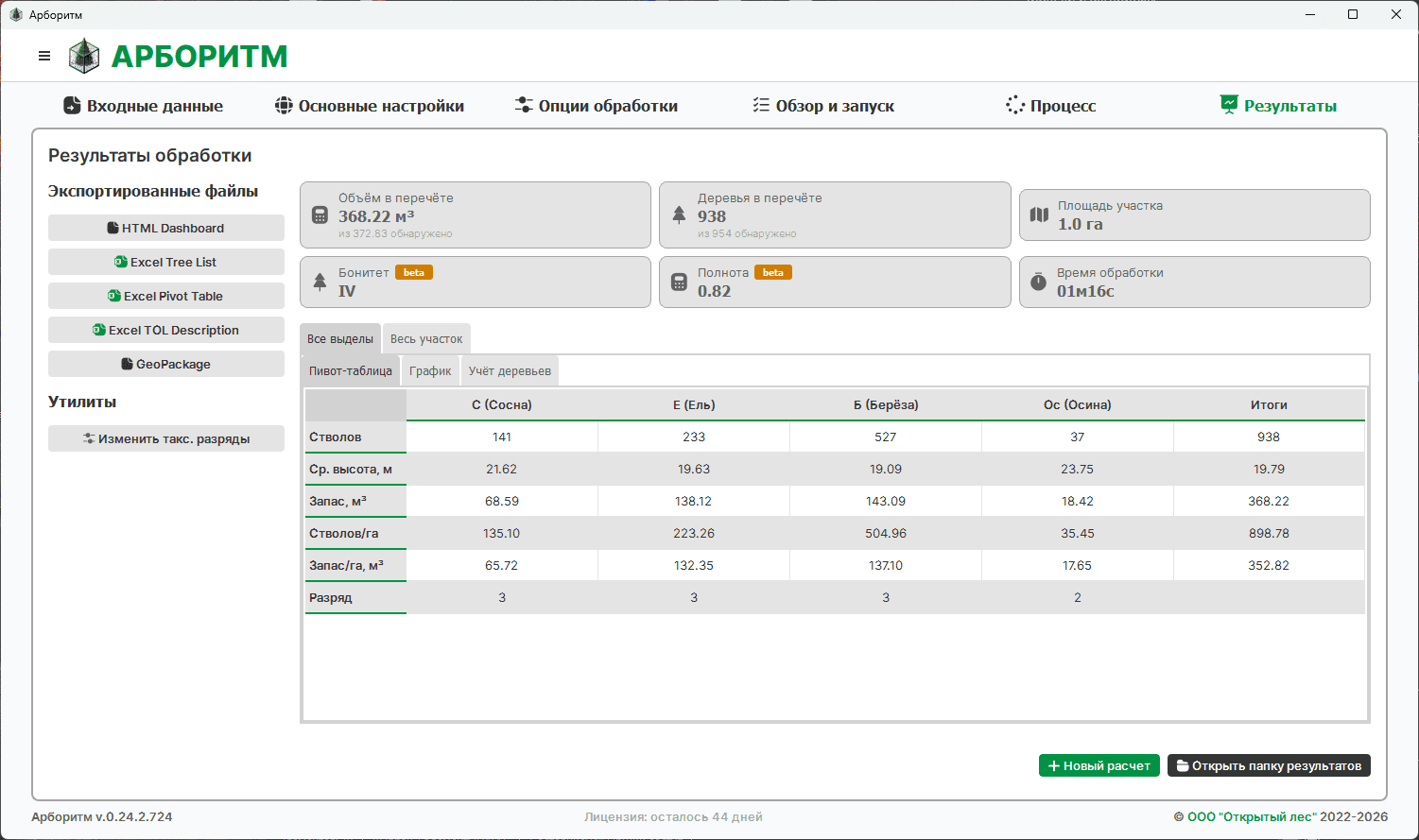
Рис. 2.16. Экран «Результаты обработки».
На экране результатов отображаются сводные показатели участка:
- Объём древесины, м³
- Количество обнаруженных деревьев
- Площадь участка, га
- Класс бонитета и полнота
- Время обработки
Вкладка «Пивот-таблица» — разбивка по породам:
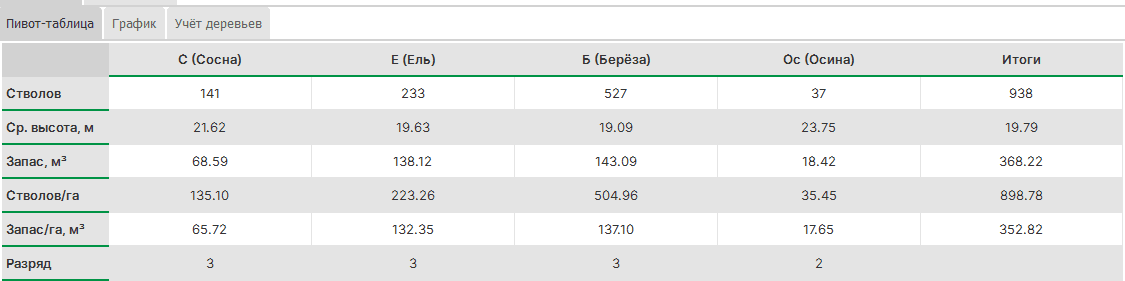
Рис. 2.17. Пивот-таблица результатов.
Вкладка «График» — круговые диаграммы распределения пород:
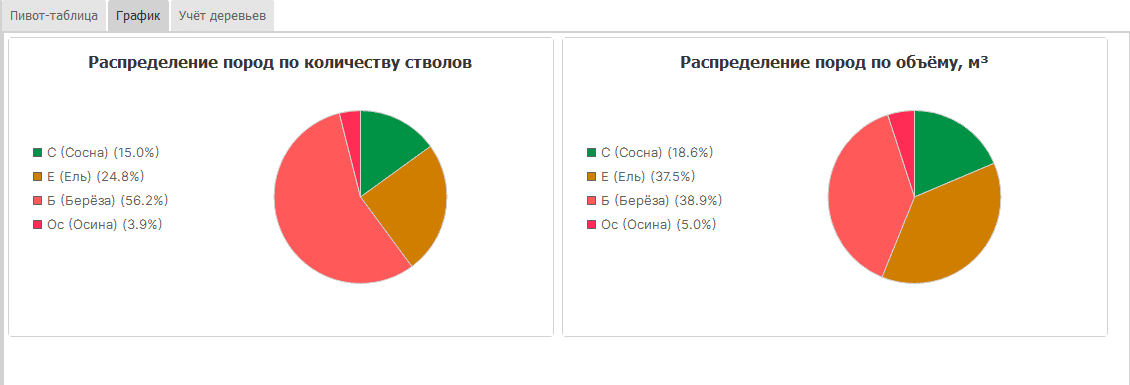
Рис. 2.18. Диаграммы распределения пород по числу стволов и объёму.
В левой панели расположены кнопки для открытия экспортированных файлов непосредственно из программы.
Вкладка «Учёт деревьев» — данные, которые вошли в отчёты:
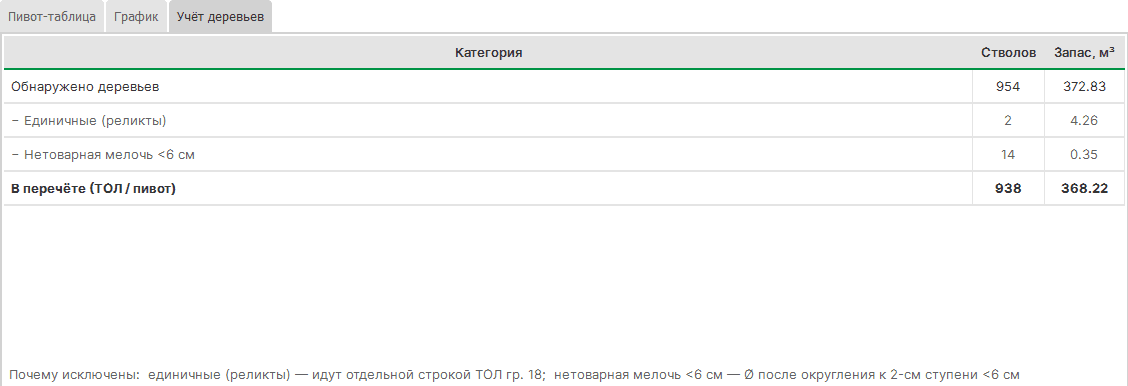
Рис. 2.19. Таблица распределения деревьев и причины их фильтрации.
В левой панели расположены кнопки для открытия экспортированных файлов непосредственно из программы.
2.6. Выходные файлы

Рис. 2.20. Папка с результатами обработки.
Все файлы сохраняются в выбранную папку результатов:
| Файл | Описание |
|---|---|
trees_pivot.xlsx | Сводный отчёт по породам: число стволов, средняя высота, запас, стволов/га, запас/га, разряд |
trees_list.xlsx | Подеревный отчёт: высота, диаметр, порода, ярус и объём каждого ствола |
tol_description.xlsx | Отчёт ТОЛ в формате для загрузки в ФГИС ЛК |
trees.gpkg | Векторный слой деревьев в формате GeoPackage (совместим с QGIS, ArcGIS и другими ГИС) |
dashboard.html | Интерактивная аналитическая панель: распределение стволов по высотам и породам |
chm.tif | Цифровая модель высот крон деревьев, разрешение 4 см/пкс |
dtm.tif | Цифровая модель рельефа, разрешение 4 см/пкс |
2.7. Режимы работы
Программа поддерживает три режима анализа, задаваемых настройками на шаге 2:
Режим 1. Подсчёт стволов без классификации и без расчёта объёмов
Применяется, когда требуется только установить количество деревьев и их высоты на участке. Результат: таблица с ID и высотой каждого ствола.
Режим 2. Подсчёт стволов с классификацией пород
Применяется для определения породного состава без расчёта запасов. Результат: таблица с ID, высотой и породой каждого ствола.
Режим 3. Полный анализ — классификация пород и расчёт объёма древесины
Применяется для таксации лесного участка. Результат: подеревный отчёт с полным набором таксационных показателей, сводная таблица по породам, отчёт ТОЛ для ФГИС ЛК.
2.8. Ограничения и условия корректной работы
- LAS/LAZ-файл должен содержать атрибуты XYZ, RGB и Intensity — без них классификация пород недоступна
- Рекомендуемая площадь обрабатываемого участка: до 100 га за один запуск
- При площади более 50 га рекомендуется компьютер с 16 ГБ ОЗУ и более
- Для расчёта запасов необходимо указать лесотаксационный регион и подрегион
- Интернет-подключение в ходе обработки данных не требуется
2.9. Устранение типовых проблем
1. Проблемы с интернет-подключением при установке.
При установке программа не может загрузить необходимые компоненты.
Решение: Проверьте питание роутера и корректность подключения устройства к сети.
2. Несоответствие компьютера минимальным требованиям.
Программа работает нестабильно, медленно или не запускается.
Решение: Перед установкой проверьте минимальные системные требования (раздел 1.1). При несоответствии — обновите аппаратное обеспечение.
3. Ошибки в работе алгоритмов программы.
В информационном окне отображается тип ошибки и последние действия, которые могли привести к сбою.
Решение: Изучите последние сообщения в лог-панели. Возможно, загружены некорректные входные данные. При повторении — сообщите об ошибке разработчикам.
4. Произвольное выключение программы.
Программа завершается без явных причин.
Решение: Проверьте стабильность электропитания. Перезагрузите устройство. При повторении — обратитесь в техническую поддержку.
2.10. Техническая поддержка
По вопросам функциональности, лицензирования и сотрудничества обращайтесь в службу поддержки ООО «Открытый лес»:
- Email: open.les@ya.ru
- Телефон: +7 952 257-21-77
- Мессенджеры: WhatsApp, Telegram
- Форма обратной связи: https://openles.ru/
ООО «Открытый лес», 163002, г. Архангельск, Новгородский пр-кт, д. 32, секция Б, офис 302. ИНН 2901312337, ОГРН 1232900000233.
1. Установка
Системные требования, состав дистрибутива, порядок установки и активация лицензионного ключа «Арборитм»
Методология обработки данных лазерного сканирования
Научное обоснование запатентованного способа таксации лесных насаждений на основе воздушного ЛиДАР: конвейер обработки, точность, ограничения