
1. Установка
Системные требования, состав дистрибутива, порядок установки и активация лицензионного ключа «Арборитм»
1.1. Системные требования
Для стабильной и эффективной работы программы рекомендуется следующая конфигурация (минимальные системные требования):
- Операционная система: Windows 10 или выше (64-разрядная)
- Процессор: 64-разрядный, 4 и более ядер, тактовая частота 3 ГГц и выше
- Оперативная память: от 8 ГБ, частота не менее 2400 МГц
- Видеокарта: любая, обеспечивающая вывод изображения на монитор. При наличии GPU на базе NVIDIA GeForce применяются ускоренные алгоритмы обработки облаков точек.
- Хранилище данных: SSD или HDD, не менее 256 ГБ свободного места
- Подключение к интернету: требуется только на этапе установки программы. В ходе обработки данных интернет не нужен.
- Периферийные устройства: клавиатура, мышь, монитор, источник питания
1.2. Состав дистрибутива
Дистрибутив программы включает:
Arboritm-Setup-x.xx.x.exe— установочный файл мастера установки для Windows
Лицензионный ключ активации поставляется отдельно и предоставляется после оформления покупки или заключения договора.
1.3. Порядок установки
Скачайте файл Arboritm-Setup-x.xx.x.exe со страницы загрузки на официальном сайте.
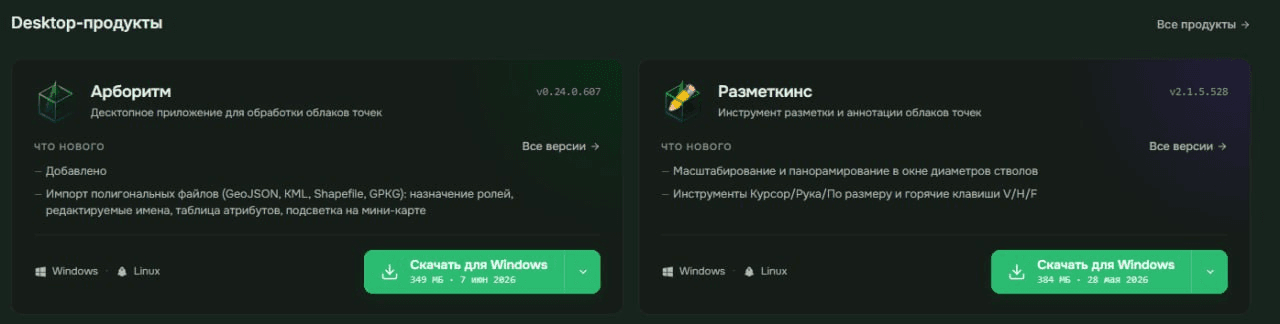
Рис. 1.1. Страница загрузки с кнопкой «Скачать»
Запустите скачанный файл. Если система запросит подтверждение (контроль учётных записей), нажмите «Да».
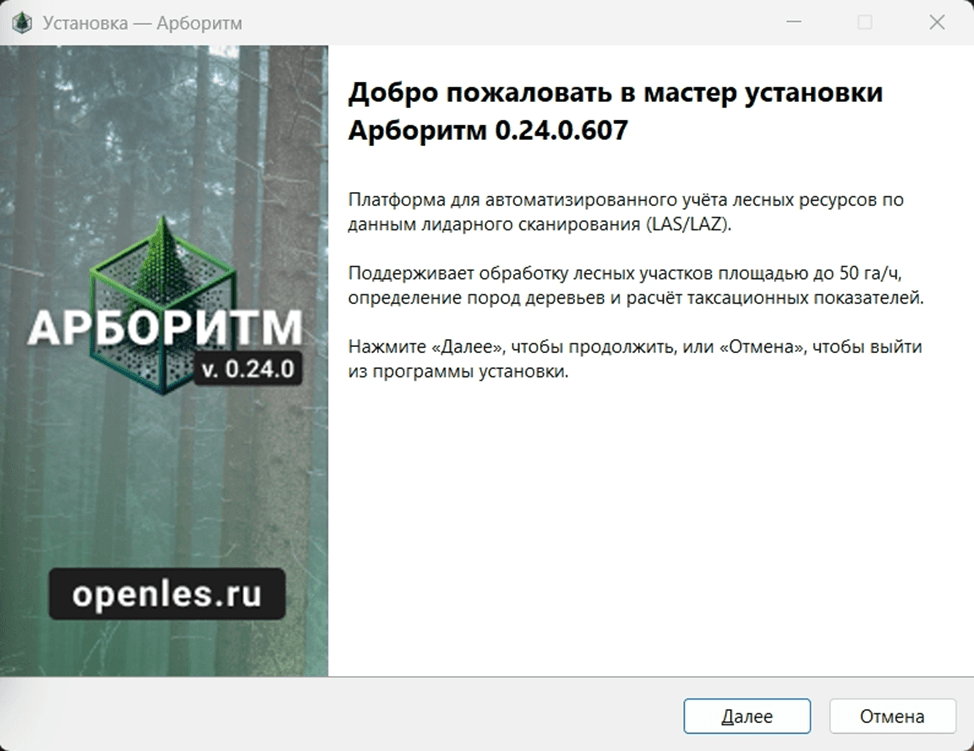
Рис. 1.2. Экран мастера установки
На приветственном экране нажмите «Далее».
Выберите путь для установки.
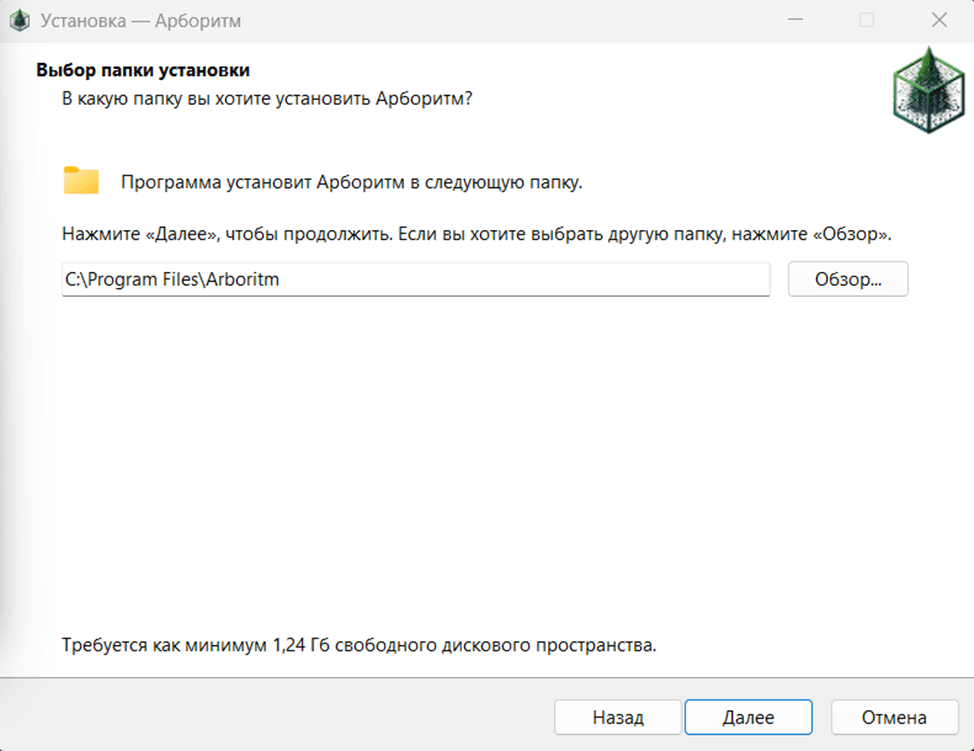
Рис. 1.3. Выбор пути установки
При необходимости создайте ярлык на рабочем столе.
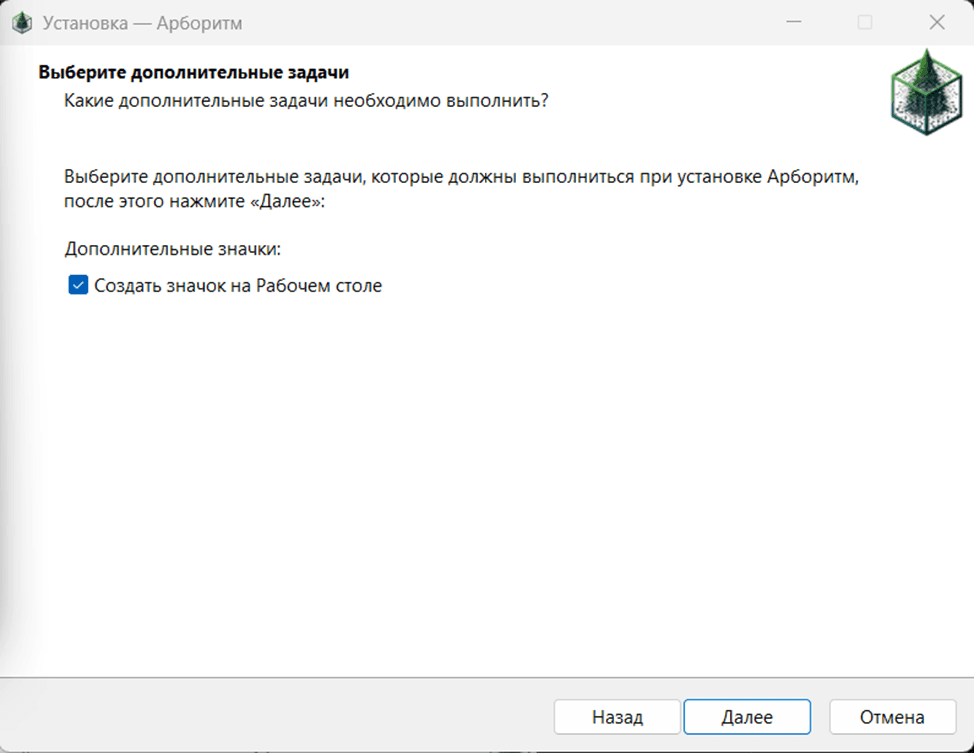
Рис. 1.4. Дополнительные задачи
Проверьте правильность введённых данных.
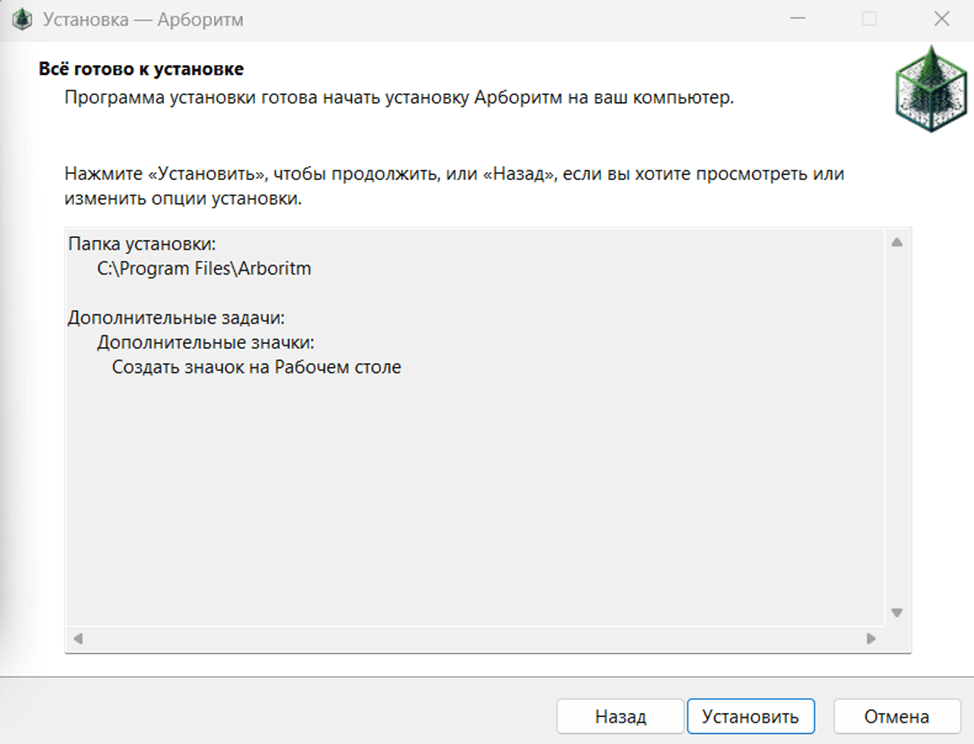
Рис. 1.5. Экран для проверки ввода
Дождитесь окончания установки.
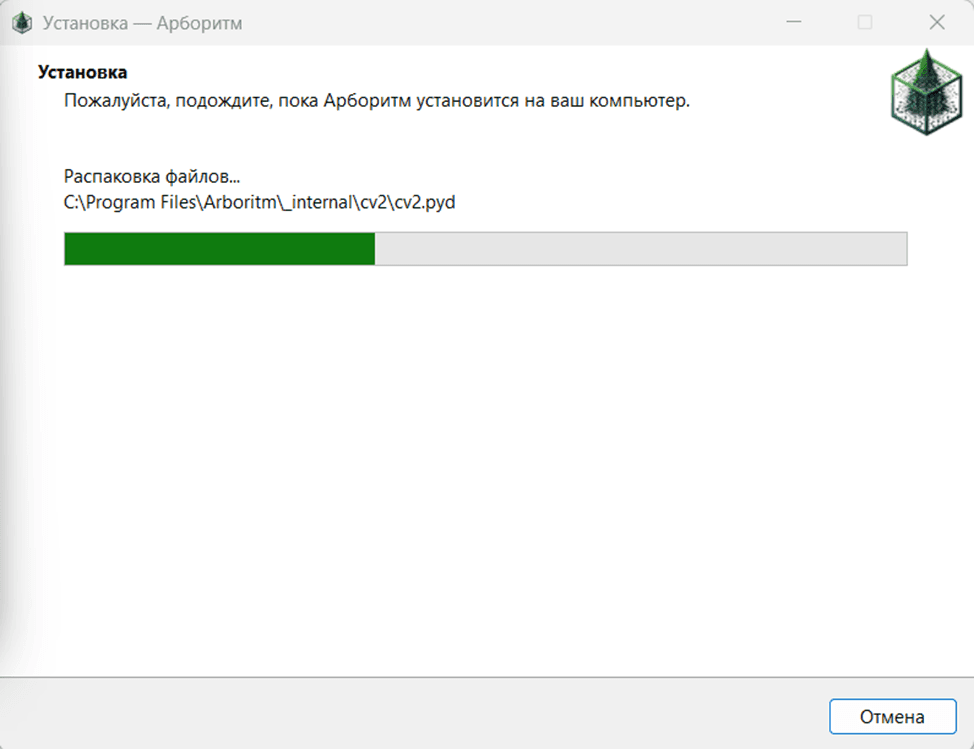
Рис. 1.6. Процесс установки
Запустите приложение.
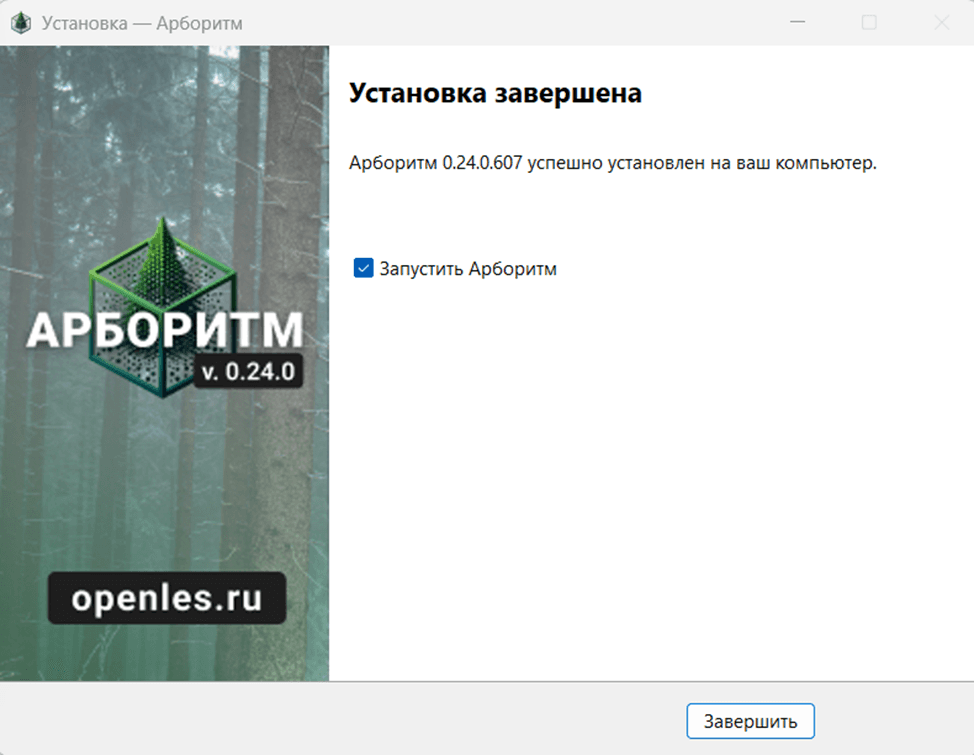
Рис. 1.7. Финальный экран установки
После запуска откроется стартовое окно приложения.
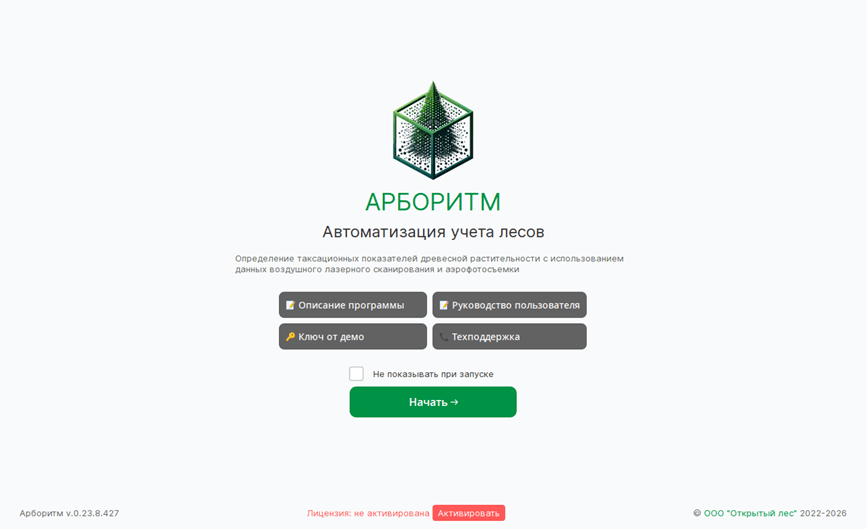
Рис. 1.8. Стартовый экран приложения
1.4. Активация лицензионного ключа
При первом запуске программа автоматически откроет окно «Активация лицензии».
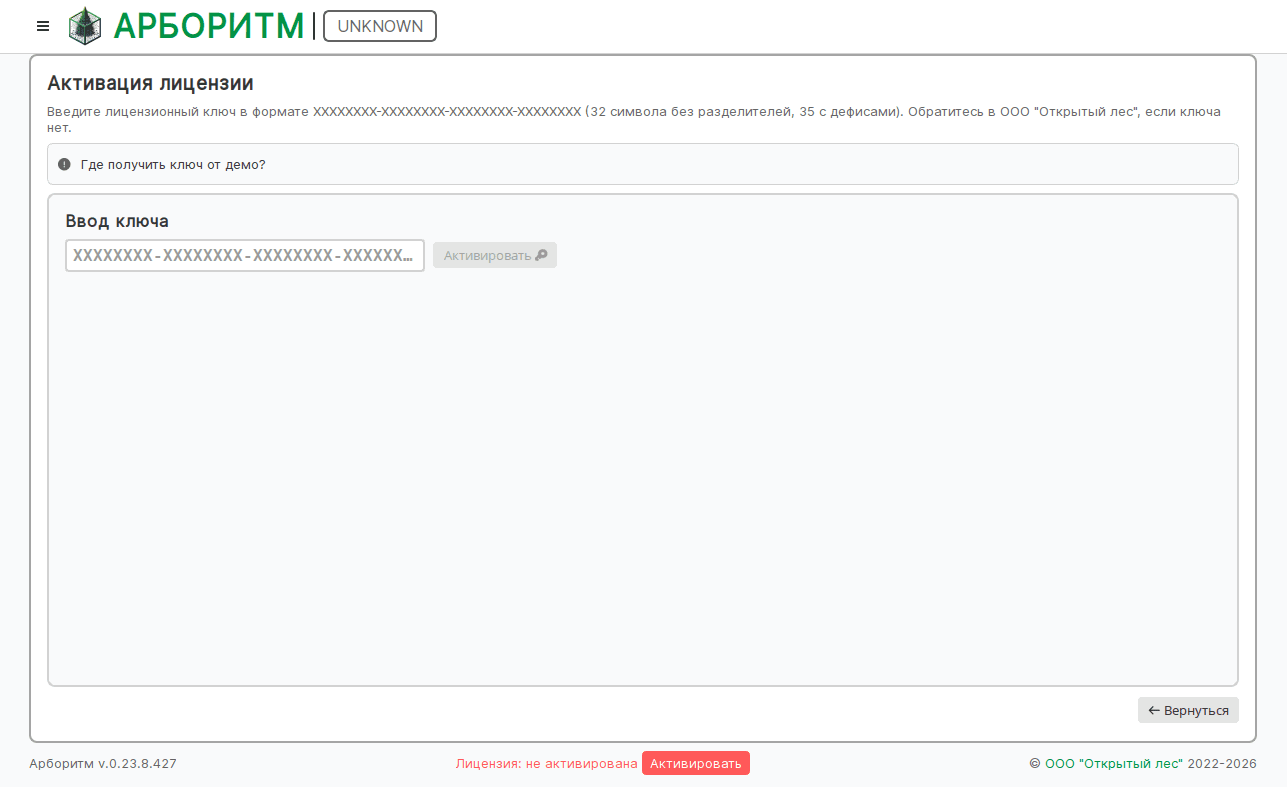
Рис. 1.9. Окно «Активация лицензии» — пустое поле ввода ключа
Введите полученный лицензионный ключ в поле «Ввод ключа».
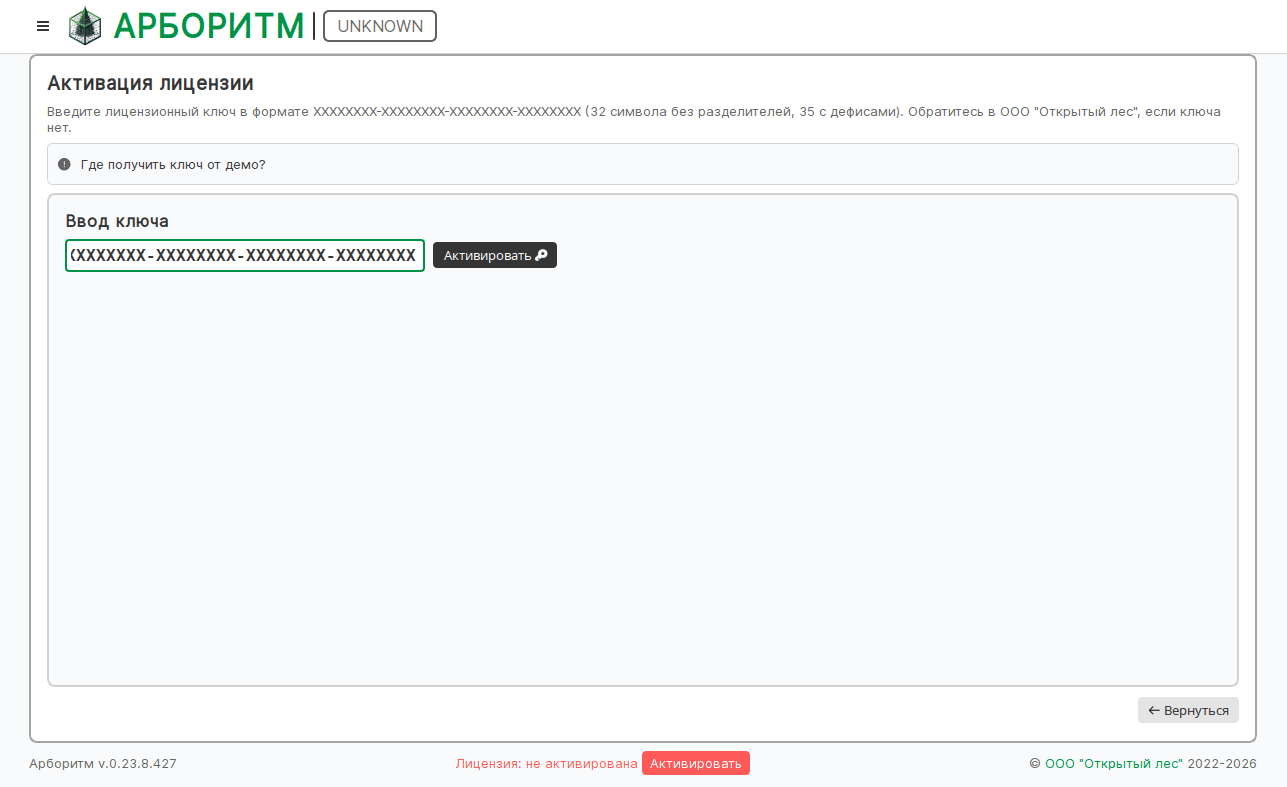
Рис. 1.10. Окно «Активация лицензии» — ключ введён, кнопка «Активировать» активна
Нажмите кнопку «Активировать».
После успешной активации программа перейдёт к главному рабочему экрану. В строке состояния внизу окна отобразится количество оставшихся дней лицензии.
Примечание
Без активации программа запускается в демонстрационном режиме с ограниченными функциями обработки.
1.5. Типовые ошибки при установке
1. Нет подключения к интернету.
При установке программа не может загрузить необходимые компоненты.
Решение: Проверьте подключение к сети Ethernet или Wi-Fi. Убедитесь, что брандмауэр или антивирус не блокирует исходящие соединения.
2. Недостаточно прав для записи файлов.
Установщик не может создать файлы в выбранной папке.
Решение: Запустите файл .exe от имени администратора: правой кнопкой мыши → «Запуск от имени администратора».
3. Компьютер не соответствует системным требованиям.
Программа работает нестабильно или не запускается.
Решение: Сверьте аппаратную конфигурацию с требованиями из раздела 1.1 и обновите комплектующие при необходимости.
4. Произвольное выключение программы.
Программа завершается без видимых причин.
Решение: Проверьте стабильность электропитания и перезагрузите компьютер. При повторении проблемы — обратитесь в техническую поддержку.
Руководство пользователя — десктоп
Руководство пользователя десктопного приложения «Арборитм» для автоматизированного учёта лесных ресурсов: установка, активация и порядок работы
2. Эксплуатация
Назначение программы, входные данные, порядок работы по шагам, результаты обработки, режимы работы и техническая поддержка «Арборитм»